Wie man das Futsal-Athleten-Journal verwendet
Das Futsal-Athleten-Journal ist ein kostenloses Tool zur individuellen Leistungsverfolgung für Futsalspieler. Keine Registrierung, keine Installation — öffne es direkt im Browser auf deinem Smartphone, Tablet oder Computer. Alle Daten werden automatisch auf dem Gerät gespeichert. Ideal für Athleten, die ihre Entwicklung Spiel für Spiel verfolgen möchten.
Athletenprofil einrichten
Beginne mit der Eingabe deines Namens, deiner Trikotnummer und Athleten-ID im Header — diese ID ermöglicht die Verknüpfung deiner Daten mit dem Aktions-Logger, wenn du sie mit deinem Trainer teilst. Optional kannst du dein Foto und das Klubwappen hochladen. Gehe dann zu Einstellung, um reguläre Gegner hinzuzufügen.
Kategorien und Aktionen konfigurieren
Lege vor dem ersten Spiel die Aktionskategorien fest, die du verfolgen möchtest — zum Beispiel: Schüsse, Pässe, Defensivaktionen, Standards. Für jede Kategorie erstellst du spezifische Aktionen. Jede Aktion kann konfiguriert werden mit:
- Feldposition — zeichnet auf, wo auf dem Spielfeld die Aktion stattfand, mit automatischen Heatmaps in den Statistiken
- Torposition — zeichnet auf, wo der Ball ins Tor ging (ideal für Tore und Paraden)
- Kontexttyp — individuell, kollektiv oder kein Kontext
Aktionen in Echtzeit erfassen
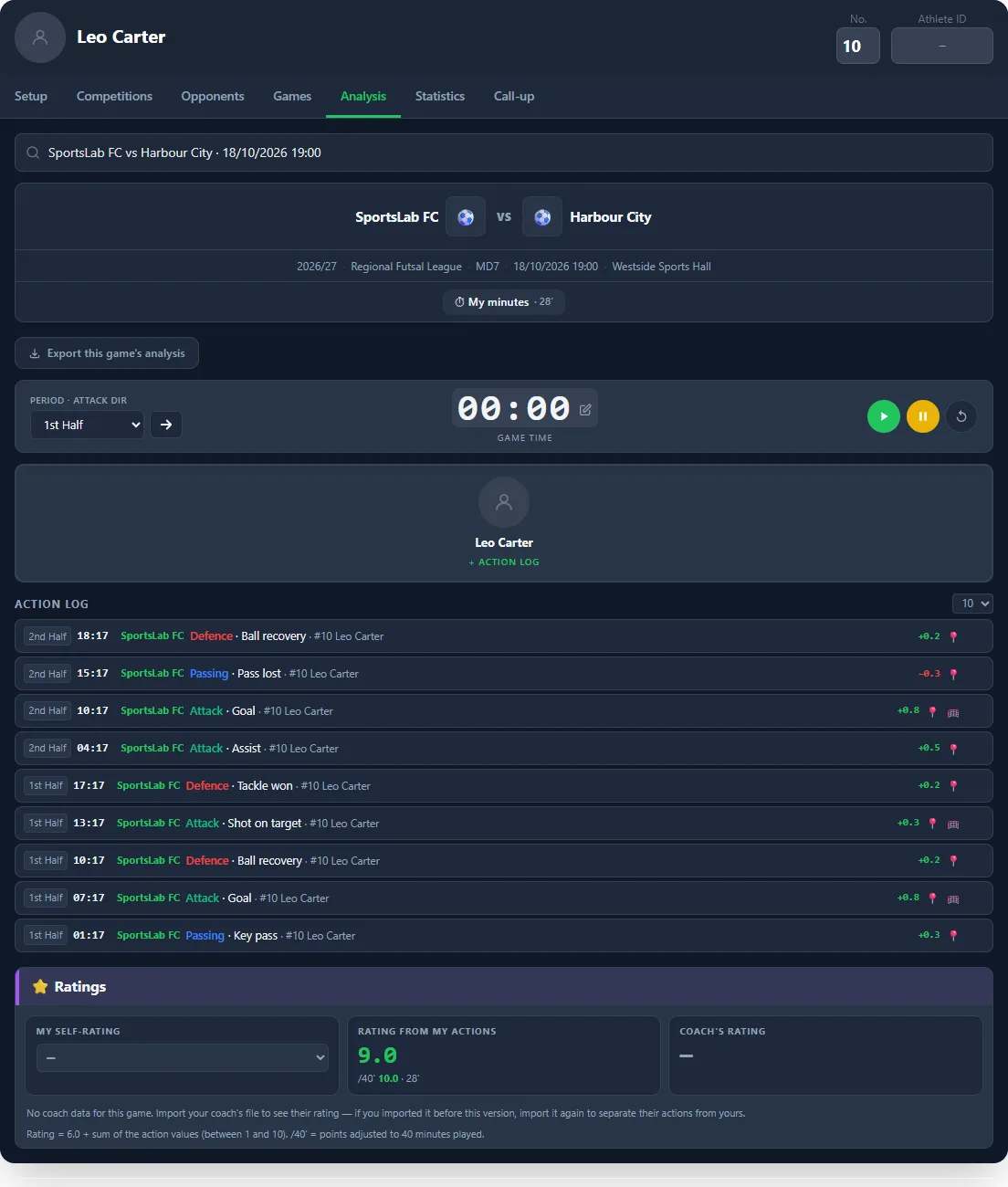
Mit einem aktiven Spiel nutze die integrierte Stoppuhr zur Zeitverfolgung. Tippe auf die Aktionstaste um ein Ereignis aufzuzeichnen: Wähle Kategorie und Aktion. Bei Feldposition erscheint eine Karte zur genauen Markierung. Bei Torposition markierst du zusätzlich, wo der Ball einging. Jede Aktion wird mit dem genauen Zeitstempel gespeichert und kann danach bearbeitet oder gelöscht werden.
Persönliche Statistiken analysieren
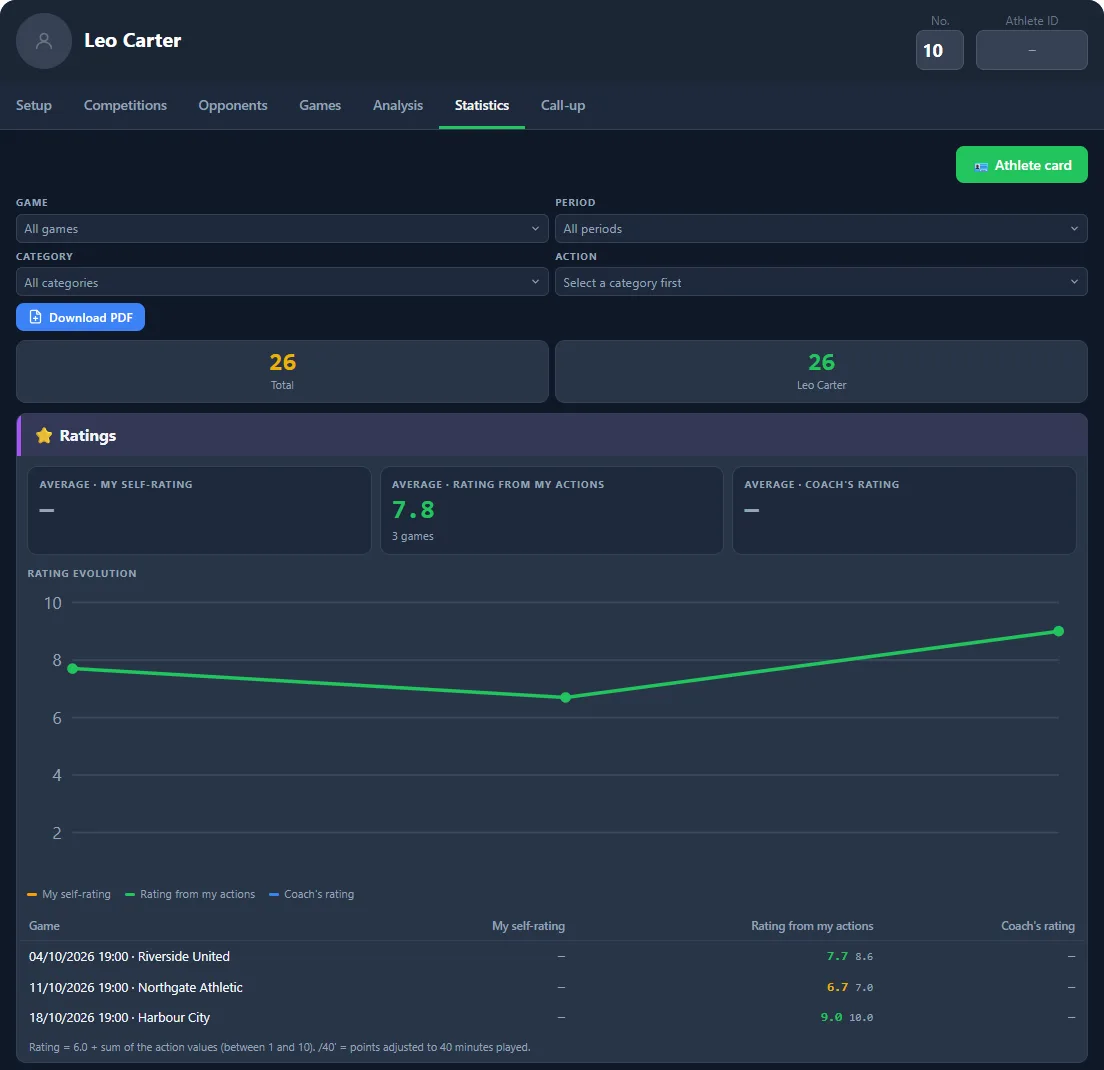
Der Tab Statistiken fasst alle erfassten Daten zusammen. Filtere nach Spiel, Kategorie oder Aktion um deine Leistung zu analysieren. Highlights:
- Heatmap — automatische Visualisierung der meistgenutzten Spielfeldzonen
- Torpositions-Karte — alle Schuss- oder Paradenspositionen im Tor in einem interaktiven SVG
- Spielvergleich — vergleichendes Balkendiagramm nach Spiel oder Aktion
- Kategorie- und Aktionsaufschlüsselung — detaillierte Gesamtzahlen mit Prozentwerten
Minuten, Note und Selbstbewertung
Tippe im Tab Analyse bei ausgewähltem Spiel auf ⏱ Meine Minuten, um einzutragen, wie lange du in jeder Halbzeit gespielt hast. Unter Einstellung kann jede Einzelaktion einen Bewertungswert zwischen −3 und +3 haben (zum Beispiel Tor +1 oder Ballverlust −0,5). Jedes Spiel zeigt dann drei Noten nebeneinander: Meine Selbstbewertung (von 1 bis 10), Note aus meinen Aktionen (6,0 plus die Summe der Werte deiner erfassten Aktionen) und Trainernote. Neben jeder Note steht die auf die Spielminuten bezogene Note (pro 40 Minuten, ein Wert, den du unter Einstellung → Noten ändern kannst). Im Tab Statistiken siehst du die Durchschnitte und den Verlauf der drei Noten über die Saison, auch im PDF.
Wenn du die Datei deines Trainers importierst, werden seine Aktionen getrennt von deinen gespeichert: Sie fließen in die Trainernote ein und erscheinen in den Statistiken über den Filter Quelle. Hast du diese Datei schon früher importiert, importiere sie erneut, um seine Aktionen von deinen zu trennen – die von dir erfassten bleiben immer deine. Die Note aus meinen Aktionen erscheint nur in Spielen, in denen du mindestens eine Aktion erfasst hast, und die Trainernote nur in Spielen, die dein Trainer analysiert hat.
Performance-PDF exportieren
Mit einem Klick auf PDF herunterladen erzeugst du einen vollständigen Leistungsbericht mit deiner persönlichen visuellen Identität — Name, Nummer, Foto und Klubwappen. Das PDF enthält Heatmap, Torposition, Vergleiche und die komplette Aktionshistorie. Ideal zum Teilen mit dem Trainer oder als Saisonprotokoll.
Daten aus dem Aktions-Logger importieren
Wenn dein Trainer den Futsal-Aktions-Logger verwendet, kannst du deine Spielanalyse direkt ins Journal importieren — teile einfach deine Athleten-ID und dein Trainer exportiert deine Daten. Seine Aktionen bleiben in deiner Historie getrennt von deinen (Filter Quelle → Trainer) und zählen für die Trainernote, ebenso die Minuten, die er in den analysierten Spielen erfasst hat. Fußball-Dateien werden abgelehnt, damit Spieler, Spiele und Aktionen der beiden Sportarten nicht vermischt werden.
Spielerkarte teilen
Im Tab Statistiken erstellt die Schaltfläche Spielerkarte ein Bild für soziale Netzwerke – Hochformat (Story) oder quadratisch – mit Name, Nummer, Position, Verein und deinen Statistiken der Saison oder eines Spiels. Das Foto ist optional und kommt nur in das auf deinem Gerät erstellte Bild; es wird nie auf einen Server hochgeladen. Optional erstellst du auch einen öffentlichen Link ohne Foto, 30 Tage gültig, für die Familie.
Daten zwischen Tools aktualisieren
Jedes Tool speichert seine Daten auf deinem Gerät. Wenn du in einem anderen Futsal-Tool von SportsLabTools Daten (Team, Gegner, Wettbewerbe, Spiele und Spielstätten) erstellt oder geändert hast, tippe auf Daten aktualisieren neben Exportieren, um sie hierher zu übernehmen — ganz ohne Export und Import von Dateien. Neue Einträge werden hinzugefügt, geänderte erhalten die neueste Version und in einem anderen Tool gelöschte Einträge werden entfernt. Daten, die nur zu diesem Tool gehören, bleiben unverändert.
Praxisbeispiel: drei Spiele eines Spielers
Um das Tagebuch im Einsatz zu sehen, stell dir Leo Carter vor, die Nummer 10 des SportsLab FC, der im Oktober 2026 die Spieltage 5, 6 und 7 gegen Riverside United, Northgate Athletic und Harbour City erfasst. Vor dem ersten Spiel hat er drei Kategorien angelegt (Angriff, Passspiel und Defensive) und jeder Aktion einen Wert gegeben: Tor +0,8, Vorlage +0,5, Schlüsselpass und Schuss aufs Tor +0,3, Ballgewinn und gewonnener Zweikampf +0,2, Fehlpass und verlorener Zweikampf −0,3.
Nach jedem Spiel brauchte er weniger als fünf Minuten, um acht oder neun Aktionen mit Halbzeit, Minute und Position auf dem Spielfeld zu erfassen. Außerdem trug er seine Einsatzminuten ein (28 gegen Harbour City). Die Note jedes Spiels ist 6,0 plus die Summe der Aktionswerte, zwischen 1 und 10, mit einer auf 40 Minuten hochgerechneten Version, damit sich Spiele mit unterschiedlicher Einsatzzeit vergleichen lassen.
Das Ergebnis: 7,7 im ersten Spiel, 6,7 im zweiten (zwei Ballverluste, kein Tor) und 9,0 im dritten (zwei Tore und eine Vorlage), im Schnitt 7,8. Nützlicher als der Durchschnitt ist das Muster: Im schwächsten Spiel passierten beide negativen Aktionen (ein Fehlpass und ein verlorener Zweikampf) im Mittelfeld. Genau dieses Thema gehört ins Gespräch mit dem Trainer und in die Arbeit der nächsten Woche.
Am Monatsende lädt Leo das Statistik-PDF herunter und vergleicht seine Selbsteinschätzung mit der Note aus seinen Aktionen und, sobald der Trainer seine Datei teilt, mit der Trainernote.
Futsal-Spezifische Persönliche Kennzahlen
Über generische Aktionen hinaus lässt sich im Futsal Sportart-Spezifisches erfassen: Legen Sie eine Kategorie an, um bei jeder Aktion festzuhalten, mit welcher Linie (Quartett) Sie auf dem Feld standen, um zu sehen, mit welcher Spielerkombination Sie am meisten leisten. Erfassen Sie außerdem Ihre eigenen begangenen Fouls pro Spiel — im Futsal erhält der Gegner ab dem sechsten Team-Foul einen direkten Freistoß vom zweiten Strafstoßpunkt, daher hilft es dem Trainer, Ihre Einsatzzeit gegen Ende jeder Halbzeit besser zu steuern, wenn er weiß, wie viel Sie zu diesem Total beitragen.
💡 Erfasst dein Trainer die Teamaktionen? Der Futsal-Aktionstracker → ist das Trainer-Tool, das mit diesem Journal zusammenarbeitet — bitte deinen Trainer, dir eine Athleten-ID zuzuweisen, damit du Spielanalysen direkt in dein persönliches Journal importieren kannst.
Verwandte Artikel
Vertiefen Sie das Thema mit diesen Artikeln aus unserem Blog: Das Trainings-Tagebuch als Selbstanalyse-Werkzeug für junge Futsal-Talente und Der individuelle Bewertungsbogen im Futsal: Wie du die Entwicklung deiner Spieler verfolgst.