Como Usar o Diário do Atleta de Futsal
O Diário do Atleta de Futsal é uma ferramenta gratuita de acompanhamento de desempenho individual para atletas de futsal. Sem registo, sem instalação — abre diretamente no browser, em telemóvel, tablet ou computador, e todos os dados ficam guardados automaticamente no dispositivo. Ideal para atletas que querem acompanhar a sua evolução jogo a jogo.
Configurar o Perfil do Atleta
Começa por inserir o teu nome, número de camisola e ID do Atleta no cabeçalho — este ID permite cruzar os teus dados com a ferramenta Registo de Ações quando partilhado com o treinador. Opcionalmente, faz upload da tua fotografia e logótipo do clube. Em seguida, vai a Configuração para definir os adversários habituais, que estarão disponíveis ao criar novos jogos.
Configurar Categorias e Ações
Antes de registar o primeiro jogo, define as categorias de ações que pretendes monitorizar — por exemplo: Remates, Passes, Ações Defensivas, Bolas Paradas. Para cada categoria, cria as ações específicas (ex: Remate à Baliza, Remate Fora, Passe Certo). Cada ação pode ser configurada com:
- Localização no Campo — regista onde no campo a ação aconteceu, com mapa de calor automático nas estatísticas
- Localização na Baliza — regista onde a bola entrou na baliza (ideal para golos e defesas do guarda-redes)
- Tipo de Contexto — individual, coletivo ou sem contexto
Registar Ações em Tempo Real
Com o jogo ativo, usa o cronómetro integrado para acompanhar o tempo. Clica no botão de ação para registar um evento: escolhe a categoria e a ação. Se a ação tiver localização no campo, o mapa aparece para marcares o ponto exato. Se tiver localização na baliza, podes ainda marcar onde a bola entrou. Cada ação é guardada com o timestamp exato e pode ser editada ou eliminada depois.
Analisar as Estatísticas Pessoais
O separador Estatísticas agrega todos os dados registados. Filtra por jogo, categoria ou ação para analisar o teu desempenho. Os destaques incluem:
- Mapa de Calor — visualização automática das zonas de campo mais utilizadas
- Mapa de Localização na Baliza — todas as posições de remate ou defesa na baliza num único SVG interativo
- Comparação entre Jogos — gráfico de barras comparativo por jogo ou ação
- Breakdown por Categoria e Ação — totais detalhados com percentagens
Minutos, Nota e Autoavaliação
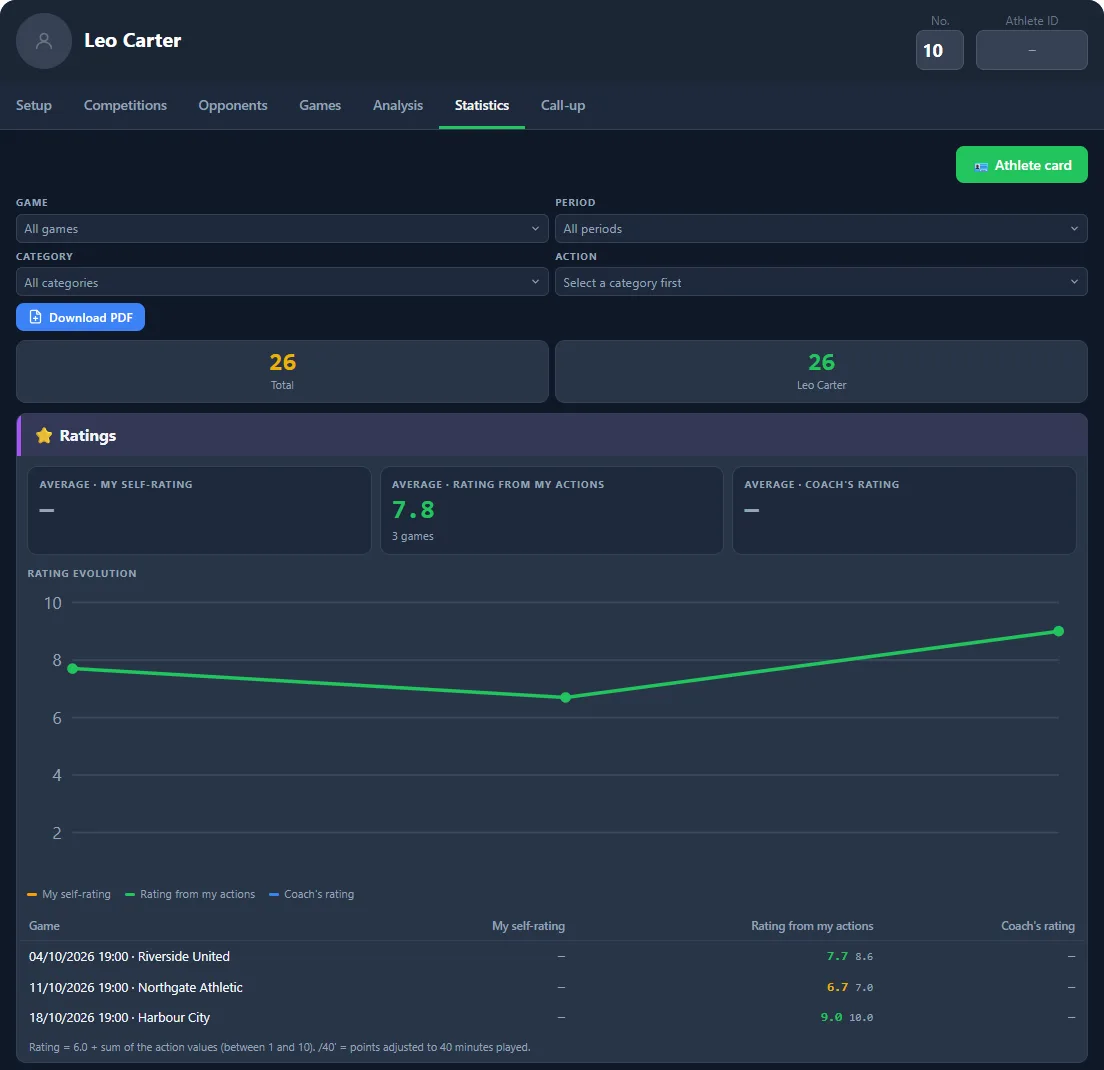
No separador Análise, com o jogo selecionado, carrega em ⏱ Os meus minutos para escrever quanto jogaste em cada parte. Em Configuração, cada ação individual pode ter um Valor para a nota, entre −3 e +3 (por exemplo, Golo +1 ou Perda de bola −0,5). Com isso, cada jogo mostra três notas lado a lado: Como me avaliei (a tua autoavaliação de 1 a 10), Nota pelas minhas ações (6,0 mais a soma dos valores das ações que registaste) e Nota do treinador. Junto a cada nota aparece a nota ajustada aos minutos jogados (por 40 minutos, valor que podes mudar em Configuração → Notas). No separador Estatísticas vês as médias e a evolução das três notas ao longo da época, também no PDF.
Quando importas o ficheiro do treinador, as ações dele ficam separadas das tuas: servem para a Nota do treinador e aparecem nas Estatísticas através do filtro Origem. Se já tinhas importado esse ficheiro antes, volta a importá-lo para separar as ações dele das tuas — as que registaste ficam sempre tuas. A Nota pelas minhas ações só aparece nos jogos em que registaste pelo menos uma ação, e a Nota do treinador nos jogos que ele analisou.
Exportar PDF de Desempenho
Com um clique em Baixar PDF, gera um relatório completo de desempenho com identidade visual personalizada — nome, número, foto e logótipo do clube. O PDF inclui o mapa de calor, localização na baliza, comparações e todo o historial de ações. Ideal para partilhar com o treinador ou guardar como registo da época.
Importar Dados do Registo de Ações
Se o teu treinador usar a ferramenta Registo de Ações de Futsal, podes importar a análise do teu jogo diretamente para o Diário — basta partilhar o teu ID do Atleta e o treinador exporta os teus dados. As ações dele ficam no teu histórico separadas das tuas (filtro Origem → Treinador) e servem para a Nota do treinador, tal como os minutos que ele registou nos jogos que analisou. Ficheiros de futebol são recusados, para não misturar atletas, jogos e ações das duas modalidades.
Partilhar o Cartão do Atleta
No separador Estatísticas, o botão Cartão do atleta gera uma imagem pronta para as redes sociais — formato vertical (story) ou quadrado — com nome, número, posição, clube e as tuas estatísticas da época ou de um jogo. A foto é opcional e só entra na imagem gerada no teu dispositivo; nunca é enviada para nenhum servidor. Se quiseres, podes também criar um link público sem foto, válido 30 dias, para partilhar com a família.
Atualizar Dados entre Ferramentas
Cada ferramenta guarda os seus dados no teu dispositivo. Se criaste ou alteraste dados (equipa, adversários, competições, jogos e pavilhões) noutra ferramenta de futsal da SportsLabTools, prime Atualizar dados, ao lado de Exportar, para os trazer para aqui — sem teres de exportar e importar ficheiros. Os itens novos são adicionados, os alterados ficam com a versão mais recente e os que apagaste noutra ferramenta são removidos. Os dados próprios desta ferramenta não são afetados.
Exemplo prático: três jogos de um atleta
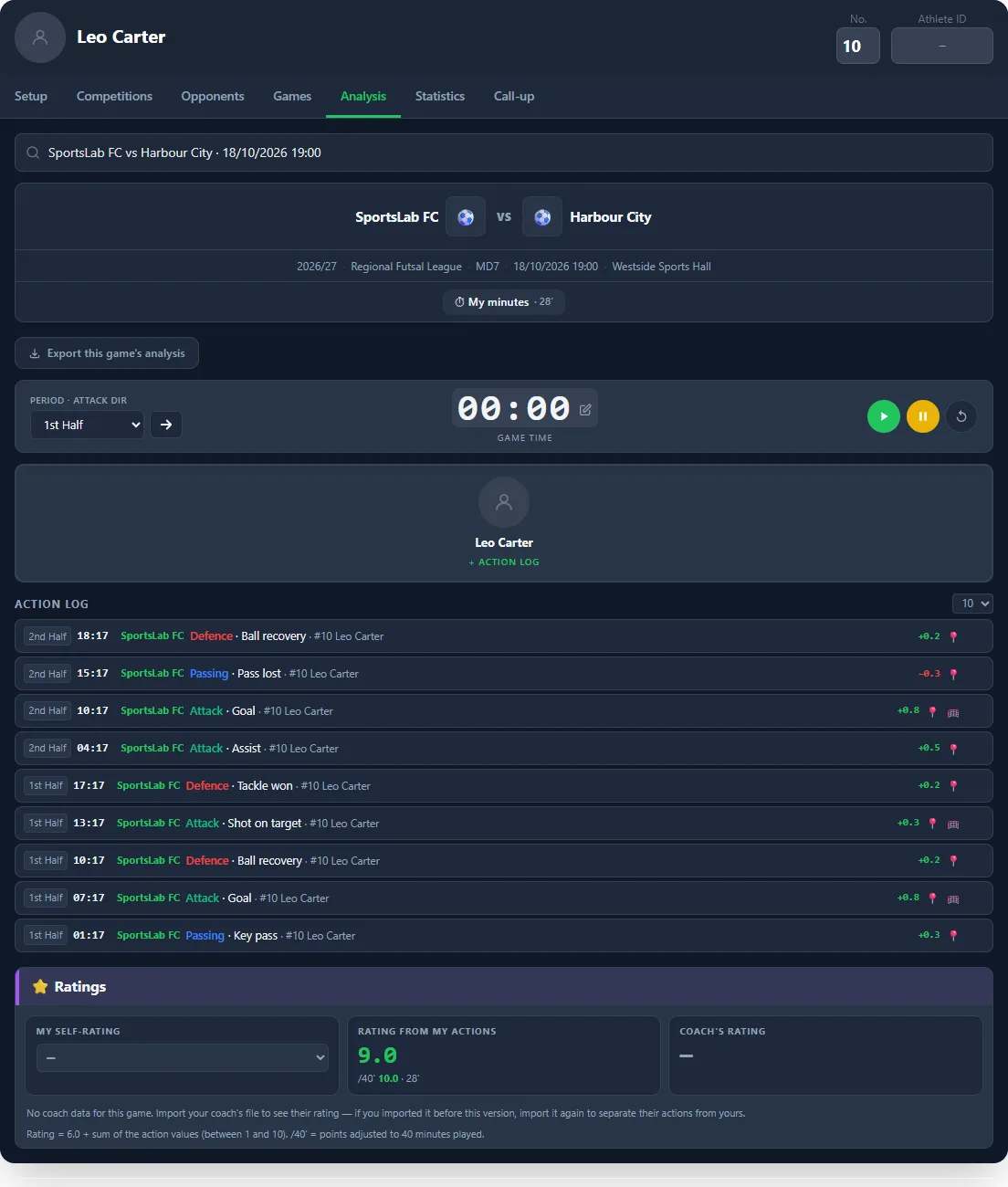
Para veres o diário em uso, imagina o Leo Carter, número 10 do SportsLab FC, a registar os jogos 5, 6 e 7 do campeonato em outubro de 2026, contra o Riverside United, o Northgate Athletic e o Harbour City. Antes do primeiro jogo, criou três categorias (Ataque, Passe e Defesa) e deu um valor a cada ação: golo +0,8, assistência +0,5, passe decisivo e remate à baliza +0,3, recuperação e desarme ganho +0,2, passe perdido e duelo perdido −0,3.
Depois de cada jogo, demorou menos de cinco minutos a registar entre oito e nove ações, com a parte, o minuto e o local no campo. Indicou também os minutos jogados (28 no jogo com o Harbour City). A nota de cada jogo é 6,0 mais a soma dos valores das ações, entre 1 e 10, com uma versão ajustada a 40 minutos para comparar jogos com tempos de utilização diferentes.
O resultado foi 7,7 no primeiro jogo, 6,7 no segundo (duas perdas de bola e nenhum golo) e 9,0 no terceiro (dois golos e uma assistência), com média de 7,8. Mais útil do que a média é o padrão: no jogo mais fraco, as duas ações negativas (um passe perdido e um duelo perdido) surgiram no meio-campo. Esse é o tema a levar ao treinador e a trabalhar na semana seguinte.
No fim de cada mês, o Leo descarrega o PDF das estatísticas e compara a autoavaliação com a nota das ações e, quando o treinador partilha o ficheiro dele, com a nota do treinador.
Métricas Pessoais Específicas do Futsal
Além das ações genéricas, o futsal permite acompanhar métricas próprias da modalidade: cria uma categoria para registar em que quarteto (grupo de rotação) estiveste em campo em cada ação, para perceberes com qual combinação de colegas rendes mais. Regista também as tuas faltas cometidas por jogo — no futsal, a partir da sexta falta acumulada da equipa o adversário passa a marcar livre direto da segunda marca, por isso saber quanto contribuis para esse total ajuda o treinador a gerir melhor as tuas entradas nos últimos minutos de cada parte.
💡 O teu treinador usa o Registo de Ações? O Registo de Ações de Futsal → é a ferramenta do treinador que funciona em par com este Diário — pede-lhe que te atribua um ID de Atleta para poderes importar a análise do jogo diretamente para o teu historial pessoal.
Artigos Relacionados
Aprofunda o tema com estes artigos do nosso blog: O Diário de Treino como Ferramenta de Autoanálise para Jovens Promessas do Futsal e A Ficha de Avaliação Individual de Futsal: Como Monitorizar a Evolução dos Teus Jogadores.