So Verwenden Sie den Futsal-Aktionstracker
Der Aktionstracker ist ein kostenloses taktisches Analysetool für Futsal. Keine Installation erforderlich — öffnen Sie es im Browser auf Smartphone, Tablet oder Computer. Alle Daten werden automatisch auf Ihrem Gerät gespeichert.
Ersteinrichtung: Spieler und Kategorien
Beginnen Sie im Reiter Athleten, um Ihre Spieler mit Trikotnummer und optionalem Foto anzulegen. Gehen Sie dann zu Kategorien, um die Aktionstypen zu definieren, die Sie erfassen möchten — zum Beispiel: Schüsse, Pässe, Ecken oder Defensivblöcke. Legen Sie für jede Kategorie die spezifischen Aktionen fest und geben Sie an, ob sie individuell (einem Spieler zugeordnet), kollektiv oder mit Feldposition erfasst werden sollen.
Spiele Erstellen und Kader Verwalten
Im Reiter Kader erstellen Sie Spiele und verknüpfen sie mit einem Gegner und Wettbewerb. Wählen Sie die einberufenen Spieler für jedes Spiel und bestimmen Sie Kapitän und Vizekapitän. Diese Informationen sind direkt mit den Analyseaufzeichnungen verbunden und ermöglichen das Filtern von Statistiken nach Spiel.
Aktionen in Echtzeit Erfassen
Öffnen Sie den Reiter Analyse und wählen Sie das aktive Spiel. Nutzen Sie den Timer zur Spielzeitkontrolle, stellen Sie die aktuelle Halbzeit und die Angriffsrichtung Ihres Teams ein. Tippen Sie auf die Schaltfläche Ihres Teams oder des Gegners, um eine Aktion zu erfassen: Wählen Sie Kategorie, Aktion, Spieler (falls zutreffend) und Feldposition. Jede Aktion wird in der Timeline mit dem genauen Zeitstempel gespeichert und kann jederzeit bearbeitet oder gelöscht werden. Aktionen mit Torposition fragen auch nach der Position im Tor — auch solche ohne Feldposition, etwa Strafstöße.
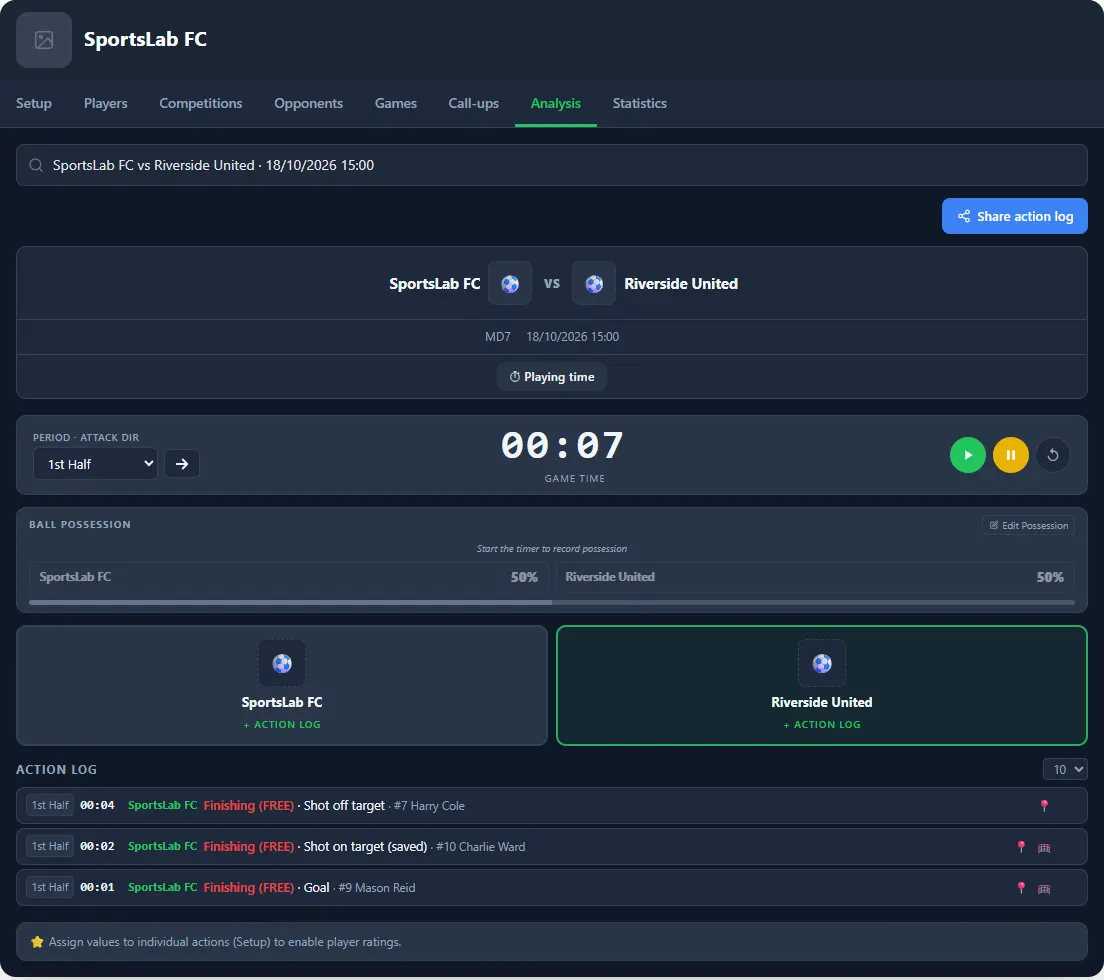
Spielzeit Erfassen
Tippe im Tab Analyse bei ausgewähltem Spiel auf ⏱ Spielzeit, um die Minuten jedes Spielers pro Halbzeit einzutragen (1. Halbzeit, 2. Halbzeit und bei Bedarf die Verlängerung). Du kannst mm:ss oder nur die Minuten eingeben. Die Liste zeigt die für das Spiel nominierten Spieler, weitere kannst du hinzufügen. Diese Minuten sind dieselben wie in der Anzeigetafel: Was du in einem Tool erfasst, erscheint im anderen, nachdem du Daten aktualisieren gedrückt hast.
Aktionswerte und Spielernoten
Jede Einzelaktion kann einen Bewertungswert zwischen −3 und +3 haben — zum Beispiel Tor +1, Vorlage +0,6 oder Ballverlust −0,2. Lege ihn unter Einstellung beim Erstellen oder Bearbeiten der Aktion fest. Danach erhält jeder Spieler pro Spiel eine Note von 1 bis 10: Sie beginnt bei 6,0 und addiert die Werte der für ihn erfassten Aktionen. Daneben steht die spielzeitbereinigte Note (pro 40 Minuten, ein Wert, den du unter Einstellung → Spielernoten ändern kannst), berechnet ab 2 Minuten auf dem Feld.
Die Noten erscheinen im Tab Analyse (pro Spiel, mit hervorgehobenem Spieler des Spiels), in den Statistiken (Durchschnittsnote, Spiele und Verlauf) und im PDF. Wenn du den Wert einer Aktion änderst, werden die Noten aller Spiele neu berechnet. Importierst du eine Spielanalyse, die ein Spieler im Athleten-Tagebuch erstellt hat, werden seine Aktionen getrennt gespeichert: Sie löschen deine nicht, zählen nicht für deine Note und erscheinen in der Spalte Note des Athleten und im Filter Quelle der Statistiken. Bewertet werden nur Spiele, in denen du mindestens eine Einzelaktion erfasst hast: Dort erhält, wer ohne erfasste Aktion gespielt hat, eine 6,0; ein Spiel nur mit Minuten (z. B. aus der Anzeigetafel) hat keine Noten und zählt nicht für die Durchschnitte.
Detaillierte Statistiken Abrufen
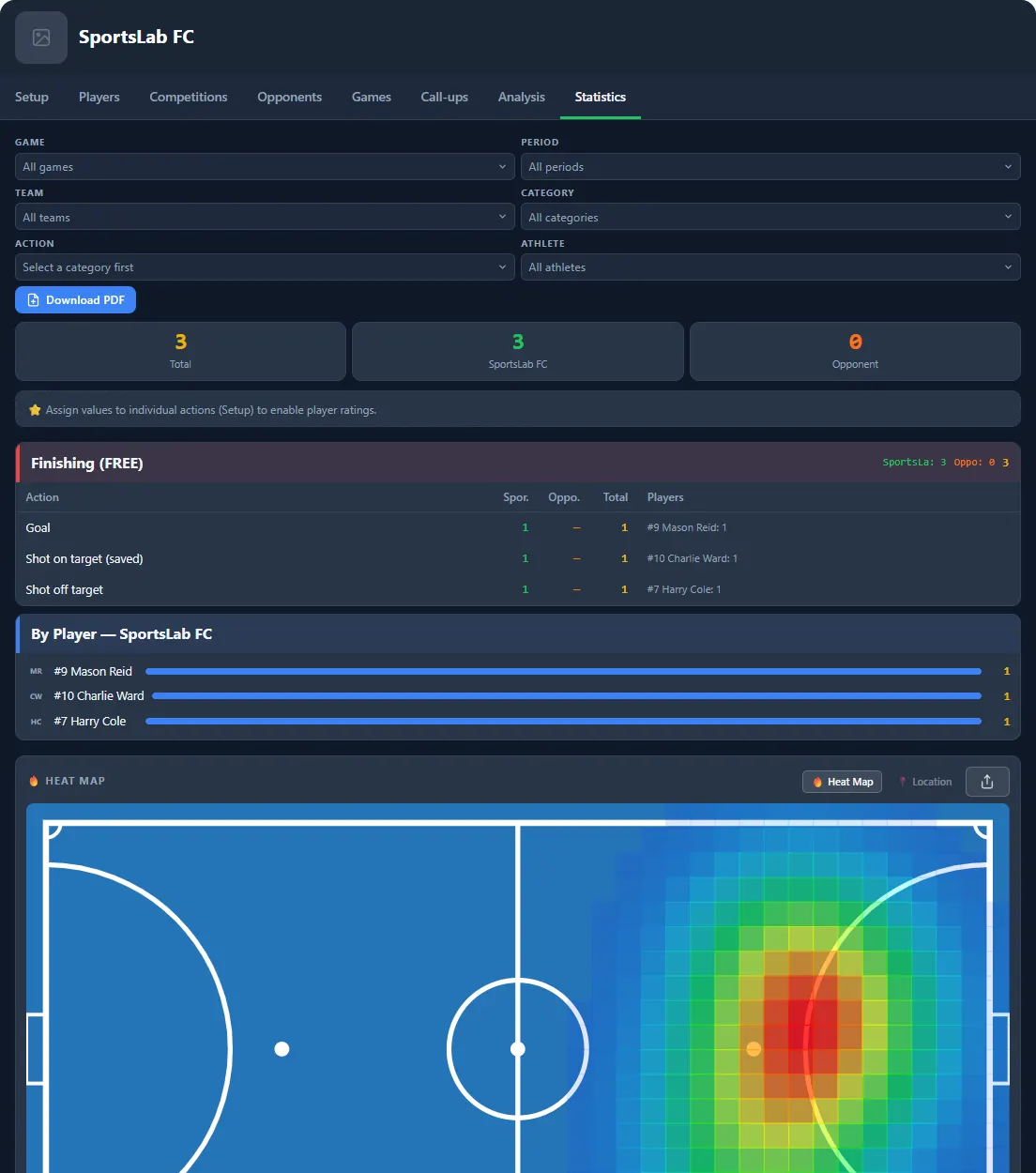
Der Reiter Statistiken aggregiert alle erfassten Daten automatisch. Filtern Sie nach Spiel, Team, Kategorie, Aktion oder Spieler. Sehen Sie Ballbesitzgrafiken, eine Spieler-Rangliste, eine Feldpositionskarte und detaillierte Tabellen pro Kategorie. Exportieren Sie den vollständigen Bericht mit einem Klick als PDF. In den Statistiken erscheint der Filter Quelle (Trainer / Athlet), sobald du Analysen deiner Spieler importierst, und die Karte Noten zeigt Durchschnittsnote, Spiele und Verlauf jedes Spielers.
Daten Exportieren und Importieren
Nutzen Sie die Export-Funktion, um alle Daten als Sicherungsdatei zu speichern. Diese Datei kann auf einem anderen Gerät importiert oder mit anderen Mitgliedern des Trainerstabs geteilt werden. Das Format ist vollständig kompatibel mit allen anderen Futsal-Tools von SportsLabTools. Fußball-Dateien werden abgelehnt, damit Spieler, Spiele und Aktionen der beiden Sportarten nicht vermischt werden.
Aktionsprotokoll Teilen
Mit der Schaltfläche Aktionsprotokoll teilen innerhalb eines Spiels einen öffentlichen Link erzeugen — wer ihn erhält, sieht die Heatmap, das Zusammenfassungsdiagramm, den Ballbesitz und die Aktions-Timeline genau wie du, ohne Konto oder Installation. Zusätzlich lässt sich separat ein Bearbeitungslink aktivieren, der dem Empfänger genau dieselbe Erfassungsseite gibt, die du nutzt — Timer, Ballbesitz und Aktionserfassung inklusive — Spieler werden dabei über Name (gekürzt auf Vor- und Nachname) und Trikotnummer identifiziert.
Daten werden nur bei einem Klick übertragen — nie automatisch. Mit Freigabe aktualisieren deine neuesten Änderungen senden (verlängert die Gültigkeit um weitere 20 Tage), oder mit Aus Freigabe importieren das über den Bearbeitungslink Erfasste auf dein Gerät zurückholen. Jede Freigabe ist 20 Tage gültig, maximal 5 aktive Freigaben gleichzeitig — widerrufe eine alte mit Freigabe widerrufen, um Platz für eine neue zu schaffen.
Daten zwischen Tools aktualisieren
Jedes Tool speichert seine Daten auf deinem Gerät. Wenn du in einem anderen Futsal-Tool von SportsLabTools Daten (Spieler, Gegner, Wettbewerbe, Spiele, Kader und Spielstätten) erstellt oder geändert hast, tippe auf Daten aktualisieren neben Exportieren, um sie hierher zu übernehmen — ganz ohne Export und Import von Dateien. Neue Einträge werden hinzugefügt, geänderte erhalten die neueste Version und in einem anderen Tool gelöschte Einträge werden entfernt. Daten, die nur zu diesem Tool gehören, bleiben unverändert.
Praxisbeispiel: Spielstatistik direkt von der Bank
Samstag, Futsalspiel in der Halle. Vor dem Anpfiff wählst du das Spiel aus und bestätigst das Aufgebot. Mit dem Anpfiff startest du den Timer. Bei jeder wichtigen Szene tippst du auf dein Team, wählst Kategorie, Aktion und Spieler und markierst den Punkt auf dem Feld; bei Schüssen markierst du zusätzlich den Bereich im Tor. Jeder Eintrag dauert wenige Sekunden und erscheint mit Periode, Zeit und Spieler im Protokoll.
In der Halbzeit öffnest du die Statistik und filterst nach Kategorie: Du siehst, wie viele Schüsse es gab, von wem und von wo, und die Heatmap zeigt, in welchen Zonen dein Team gefährlich wird. Mit diesen Zahlen passt du die Halbzeitansprache an. Nach dem Abpfiff lädst du den PDF-Bericht für dein Trainerteam herunter und teilst das Protokoll per Link mit allen, die nicht beim Spiel waren.
Aktionstypen und Kategorien
Das Tool ermöglicht vollständig anpassbare Kategorien. Typische Beispiele aus der Futsal-Analyse:
- Schüsse — Schuss aufs Tor, Schuss daneben, Abgeblockter Schuss (individuell, mit Feldposition)
- Pässe — Erfolgreicher Pass, Fehlpass, Schlüsselpass (individuell)
- Ruhende Bälle — Ecke, Direkter Freistoß, Elfmeter (mit Position)
- Torwart — Flacher Abwehr, Rechtzeitiger Ausgang, Elfmeterparade (individuell)
- Kollektive Organisation — Organisierter Angriff, Hohes Pressing, Defensivblock (kollektiv)
Sie können beliebig viele Kategorien und Aktionen erstellen, jeder Kategorie eine eigene Farbe zuweisen und festlegen, welche eine Feldpositionsmarkierung erfordern.
Taktische Analyse mit der Feldkarte
Die interaktive Feldkarte zeigt die geografische Verteilung der erfassten Aktionen. Das System normalisiert die Koordinaten automatisch basierend auf der eingestellten Angriffsrichtung: Wenn Ihr Team in der ersten Halbzeit von links nach rechts angreift und in der zweiten die Seiten wechselt, werden die Positionen konvertiert, sodass die Karte immer konsistent bleibt. So lassen sich taktische Muster erkennen — Schusszonen, zurückgewonnene Ecken, Ballverluste — unabhängig davon, in welcher Halbzeit sie aufgetreten sind.
Die Vergleichsgrafiken ermöglichen den Datenabgleich zwischen Spielern, Spielen oder Aktionen und erleichtern Entscheidungen zu Rotation, Spielsystemen und Gegneranalyse.
Tipps für Trainer und Analysten
- Stellen Sie die Angriffsrichtung ein, bevor Sie positionsbasierte Aktionen erfassen — so ist die taktische Karte immer korrekt, unabhängig von der Halbzeit.
- Verwenden Sie kollektive Kategorien für systemische Aktionen (Pressing, Defensivblock) und individuelle für technische Aktionen (Schuss, Pass) — dies macht Spielerstatistiken aussagekräftiger.
- Filtern Sie in den Statistiken nach einem einzelnen Spiel für eine fokussierte Analyse des nächsten Gegners oder zur Überprüfung einer bestimmten Leistung.
- Exportieren Sie das PDF nach jedem Spiel als Beobachtungsbericht — es enthält Feldkarte, Ballbesitz, Spieler-Rangliste und detaillierte Kategorie-Tabellen.
- Teilen Sie die exportierten Daten mit dem Videoanalysten, um Aktionsdaten mit Spielaufnahmen abzugleichen.
- Nutzen Sie die Spieler-Vergleichsgrafiken, um herauszufinden, wer bei Pressing-Situationen oder ruhenden Bällen die höchste positive Aktionsrate erzielt.
Statistiken pro Linie (Quartett) und 5-gegen-4-Powerplay
Über die generischen Kategorien hinaus legen Sie eine Kategorie "Linie" an, um jede Aktion der Vierergruppe zuzuordnen, die zu diesem Zeitpunkt auf dem Feld steht — so vergleichen Sie die tatsächliche Leistung jeder Rotation, nicht nur einzelner Spieler. Erfassen Sie außerdem 5-gegen-4-Powerplay-Situationen (mit Torwart-Feldspieler) als eigene kollektive Kategorie: Das Verhältnis von erzielten zu kassierten Toren in diesen Phasen entscheidet oft von allein, ob sich dieses Risiko gegen einen bestimmten Gegner lohnt.
💡 Teile die Analyse direkt mit deinen Athleten. Das Futsal-Athleten-Journal → ermöglicht jedem Spieler, seine eigene Leistung mit derselben Athleten-ID zu verfolgen, die du hier vergibst — exportiere Spieldaten und jeder Athlet importiert sie direkt in sein persönliches Journal.
Verwandte Artikel
Vertiefen Sie das Thema mit diesen Artikeln aus unserem Blog: Quartett-Statistiken im Futsal: Die echte Leistung jeder Rotation messen und Grundlegende Statistikanalyse im Futsal: Was man im Spiel messen sollte.