Comment Utiliser le Suivi des Actions Futsal
Le Suivi des Actions est un outil d'analyse tactique gratuit pour le futsal. Aucune installation requise — ouvrez-le dans votre navigateur sur téléphone, tablette ou ordinateur. Toutes les données sont sauvegardées automatiquement sur votre appareil.
Configuration Initiale : Athlètes et Catégories
Commencez par l'onglet Athlètes pour ajouter les joueurs de votre équipe, avec leur numéro de maillot et une photo optionnelle. Rendez-vous ensuite dans Catégories pour définir les types d'actions à enregistrer — par exemple : Tirs, Passes, Corners ou Blocs Défensifs. Pour chaque catégorie, créez les actions spécifiques et précisez si elles sont individuelles (liées à un joueur), collectives ou nécessitent une localisation sur le terrain.
Créer des Matchs et Gérer les Convocations
Dans l'onglet Convocations, créez vos matchs et associez-les à un adversaire et une compétition. Sélectionnez les joueurs convoqués pour chaque rencontre et désignez le capitaine et le vice-capitaine. Ces informations sont directement liées aux enregistrements d'analyse, permettant de filtrer les statistiques par match avec tout le contexte nécessaire.
Enregistrer les Actions en Temps Réel
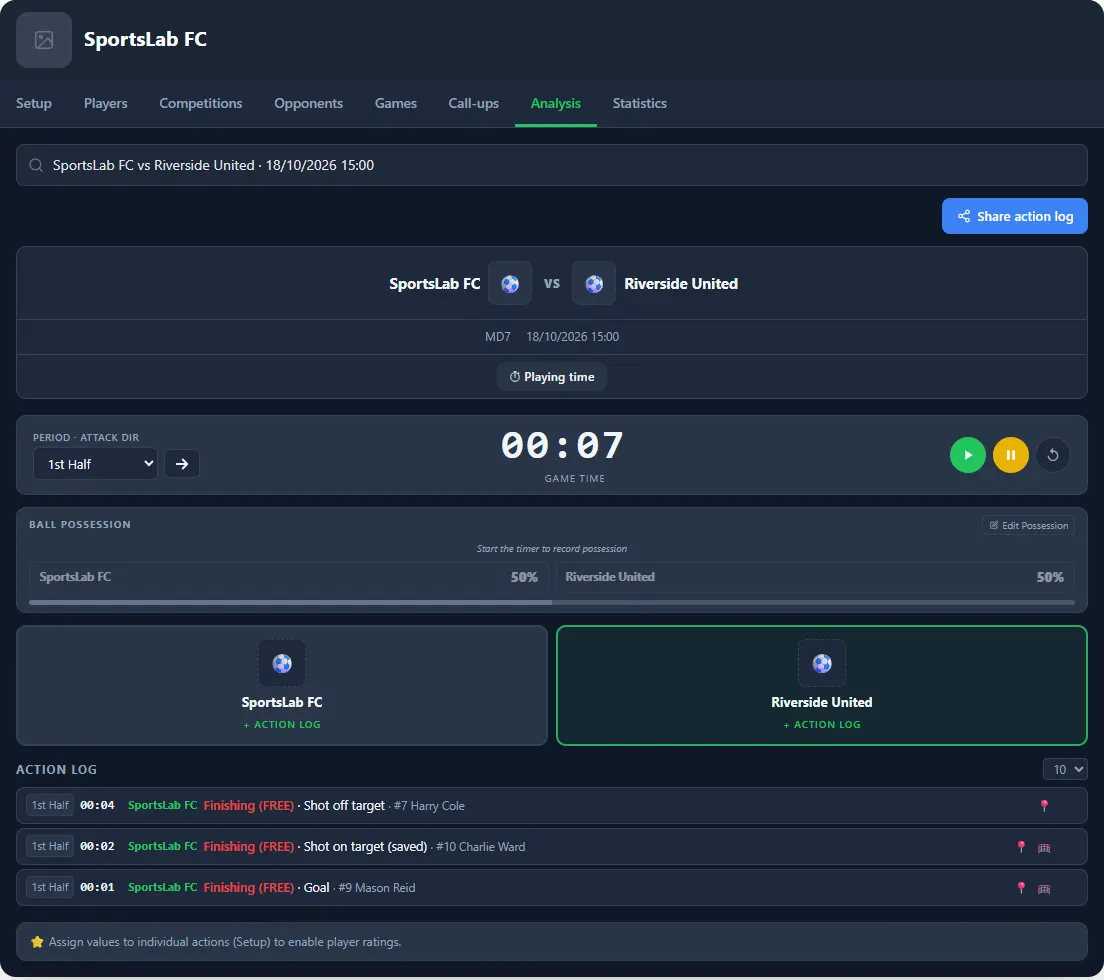
Accédez à l'onglet Analyse et sélectionnez le match actif. Utilisez le chronomètre pour contrôler le temps de jeu, définissez la mi-temps et la direction d'attaque de votre équipe. Appuyez sur le bouton de votre équipe ou de l'adversaire pour démarrer un enregistrement : choisissez la catégorie, l'action, le joueur (le cas échéant) et la position sur le terrain. Chaque action est sauvegardée dans la chronologie avec l'horodatage exact et peut être modifiée ou supprimée à tout moment. Les actions avec position dans le but demandent aussi la position dans le but — y compris celles sans position sur le terrain, comme les penalties.
Enregistrer le Temps de Jeu
Dans l'onglet Analyse, avec le match sélectionné, appuyez sur ⏱ Temps de jeu pour saisir les minutes de chaque joueur par période (1ère Mi-temps, 2ème Mi-temps et, si besoin, les prolongations). Vous pouvez saisir mm:ss ou seulement les minutes. La liste affiche les joueurs convoqués et vous pouvez en ajouter d'autres. Ces minutes sont les mêmes que celles du Tableau de score : ce que vous enregistrez dans un outil apparaît dans l'autre après avoir appuyé sur Mettre à jour les données.
Valeurs des Actions et Notes des Joueurs
Chaque action individuelle peut avoir une Valeur pour la note entre −3 et +3 — par exemple But +1, Passe décisive +0,6 ou Perte de balle −0,2. Définissez-la dans Configuration en créant ou en modifiant l'action. Ensuite, chaque joueur reçoit une note de 1 à 10 par match : elle part de 6,0 et additionne les valeurs des actions que vous lui avez attribuées. À côté s'affiche la note ajustée au temps de jeu (sur 40 minutes, une valeur modifiable dans Configuration → Notes des Joueurs), calculée à partir de 2 minutes sur le terrain.
Les notes apparaissent dans l'onglet Analyse (par match, avec l'homme du match mis en avant), dans les Statistiques (note moyenne, matchs et évolution) et dans le PDF. Modifier la valeur d'une action recalcule les notes de tous les matchs. Lorsque vous importez l'analyse d'un match faite par un joueur dans le Journal de l'Athlète, ses actions sont conservées à part : elles n'effacent pas les vôtres, ne comptent pas pour votre note et apparaissent dans la colonne Note de l'athlète et dans le filtre Origine des Statistiques. Seuls les matchs où vous avez enregistré au moins une action individuelle sont notés : dans ces matchs, un joueur qui a joué sans action enregistrée reçoit 6,0 ; un match avec seulement des minutes (par exemple venues du Tableau de score) n'a pas de notes et ne compte pas dans les moyennes.
Consulter les Statistiques Détaillées
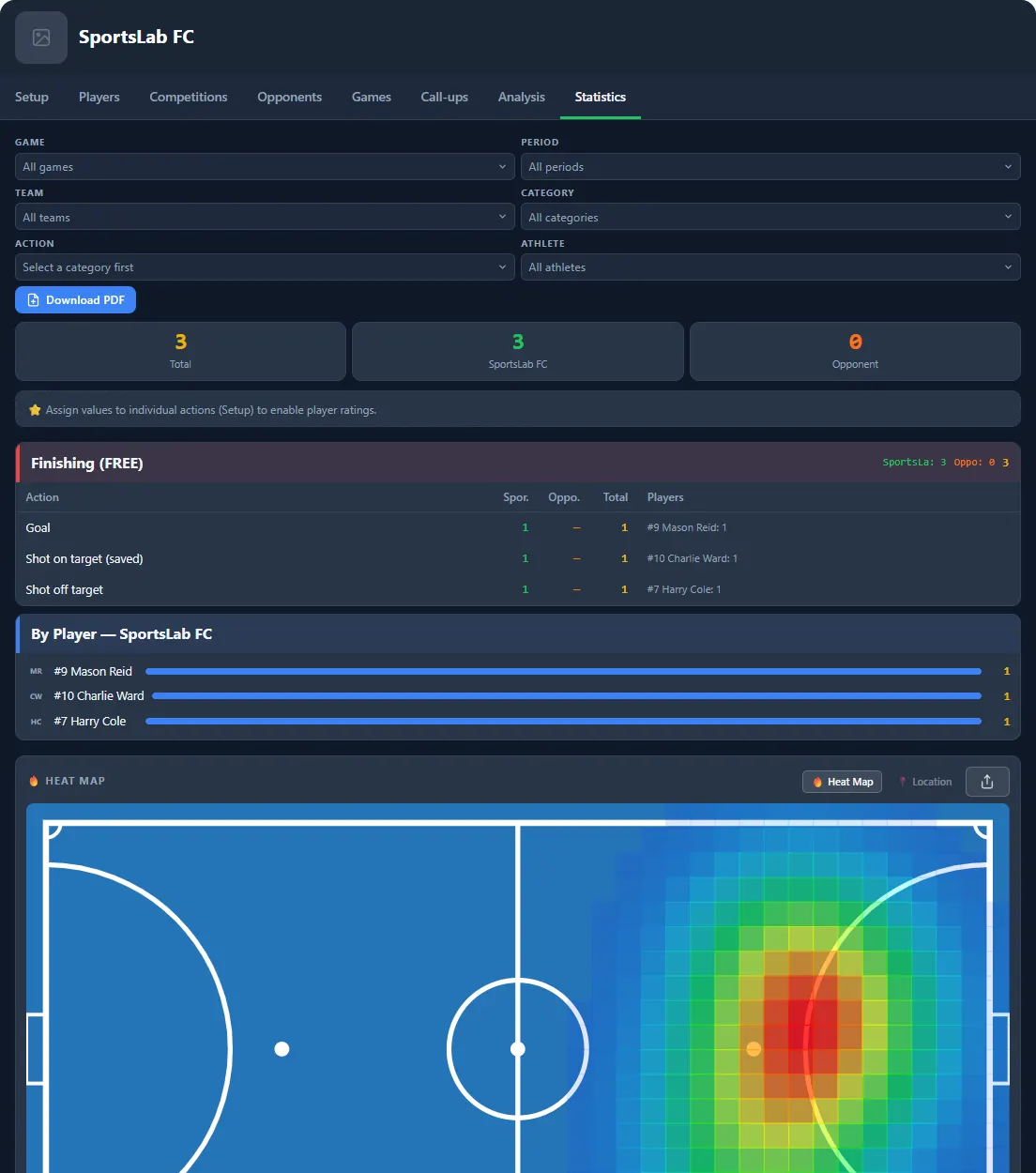
L'onglet Statistiques agrège automatiquement toutes les données enregistrées. Filtrez par match, équipe, catégorie, action ou joueur pour cibler votre analyse. Visualisez la possession de balle, le classement par joueur, la carte des positions sur le terrain et des tableaux détaillés par catégorie. Exportez le rapport complet en PDF en un clic. Dans Statistiques, le filtre Origine (Entraîneur / Athlète) apparaît lorsque vous importez des analyses faites par vos joueurs, et la carte Notes affiche la note moyenne, les matchs et l'évolution de chaque joueur.
Exporter et Importer les Données
Utilisez la fonction Exporter pour sauvegarder toutes les données dans un fichier de sauvegarde. Ce fichier peut être importé sur un autre appareil ou partagé avec d'autres membres du staff technique. Le format est entièrement compatible avec tous les autres outils futsal de SportsLabTools, sans perte de données. Les fichiers de football sont refusés, pour ne pas mélanger joueurs, matchs et actions des deux disciplines.
Partager le Suivi des Actions
Dans chaque match, utilisez le bouton Partager le suivi des actions pour générer un lien public — celui qui le reçoit voit la carte de chaleur, le graphique de synthèse, la possession de balle et la chronologie des actions exactement comme vous, sans compte ni installation. Vous pouvez aussi activer à part un lien d'édition, qui donne au destinataire exactement la même page de saisie que vous utilisez — chronomètre, possession de balle et saisie des actions inclus — en identifiant les joueurs par leur nom (tronqué au prénom et nom de famille) et leur numéro de maillot.
Les données ne circulent que lorsque vous cliquez sur un bouton — jamais automatiquement. Utilisez Mettre à jour le partage pour envoyer vos dernières modifications (renouvelle la validité de 20 jours supplémentaires), ou Importer depuis le partage pour récupérer sur votre appareil ce qui a été saisi via le lien d'édition. Chaque partage reste valide 20 jours, avec un maximum de 5 partages actifs simultanément — utilisez Révoquer le partage sur un ancien pour libérer de la place pour un nouveau.
Mettre à Jour les Données entre Outils
Chaque outil enregistre ses données sur votre appareil. Si vous avez créé ou modifié des données (joueurs, adversaires, compétitions, matchs, convocations et salles) dans un autre outil futsal de SportsLabTools, appuyez sur Mettre à jour les données, à côté d'Exporter, pour les récupérer ici — sans exporter ni importer de fichiers. Les nouveaux éléments sont ajoutés, les éléments modifiés prennent la version la plus récente et ceux supprimés dans un autre outil sont retirés. Les données propres à cet outil ne sont pas modifiées.
Exemple Concret : les Statistiques d'un Match depuis le Banc
Samedi, match de futsal en salle. Avant le coup d'envoi, vous sélectionnez le match et confirmez la convocation. Au coup de sifflet, vous lancez le chronomètre. À chaque action importante, touchez votre équipe, choisissez la catégorie, l'action et le joueur, puis marquez le point sur le terrain ; pour les tirs, marquez aussi la zone du but. Chaque saisie prend quelques secondes et apparaît dans la liste avec la période, la minute et le joueur.
À la mi-temps, ouvrez les statistiques et filtrez par catégorie : vous voyez combien de tirs ont été tentés, par qui et d'où, et la carte de chaleur montre les zones où l'équipe se crée des occasions. Servez-vous de ces chiffres dans votre discours de mi-temps. À la fin, téléchargez le rapport PDF pour le staff et partagez le suivi par lien avec ceux qui n'ont pas vu le match.
Types d'Actions et Catégories
L'outil permet de créer des catégories entièrement personnalisables. Voici quelques exemples typiques utilisés en analyse futsal :
- Tirs — Tir Cadré, Tir Hors Cadre, Tir Bloqué (individuel, avec localisation)
- Passes — Passe Réussie, Passe Ratée, Passe Décisive (individuel)
- Coups de Pied Arrêtés — Corner, Coup Franc Direct, Penalty (avec localisation)
- Gardien — Arrêt Bas, Sortie au Bon Moment, Arrêt de Penalty (individuel)
- Organisation Collective — Attaque Organisée, Pressing Haut, Bloc Défensif (collectif)
Vous pouvez créer autant de catégories et d'actions que nécessaire, attribuer une couleur distincte à chaque catégorie et configurer lesquelles nécessitent une localisation sur le terrain.
Analyse Tactique avec la Carte de Terrain
La carte de terrain interactive affiche la distribution géographique des actions enregistrées. Le système normalise automatiquement les coordonnées en fonction de la direction d'attaque configurée : si votre équipe attaque de gauche à droite en première mi-temps puis change de côté en seconde, les positions sont converties pour que la carte soit toujours cohérente. Cela permet d'identifier des schémas tactiques — zones de tir, corners récupérés, pertes de balle — quelle que soit la mi-temps concernée.
Les graphiques de comparaison permettent de croiser les données entre joueurs, matchs ou actions, facilitant les décisions en matière de rotations, de systèmes de jeu et de préparation face au prochain adversaire.
Conseils pour Entraîneurs et Analystes
- Définissez la direction d'attaque avant d'enregistrer des actions avec localisation — cela garantit que la carte tactique est toujours correcte, quelle que soit la mi-temps.
- Utilisez des catégories collectives pour les actions systémiques (pressing, bloc défensif) et individuelles pour les actions techniques (tir, passe) — cela rend les statistiques par joueur plus significatives.
- Filtrez par un seul match dans les statistiques pour préparer une analyse pré-match ciblée sur le prochain adversaire ou pour réviser une performance spécifique.
- Exportez le PDF après chaque match comme rapport d'observation — il comprend la carte de terrain, la possession, le classement des joueurs et les tableaux détaillés par catégorie.
- Partagez les données exportées avec l'analyste vidéo pour croiser les données d'action avec les images du match.
- Utilisez les graphiques de comparaison des joueurs pour identifier qui obtient le meilleur taux d'actions positives en situations de pressing ou sur coups de pied arrêtés.
Statistiques par Quatuor et Situations de 5 Contre 4
Au-delà des catégories génériques, créez une catégorie "Quatuor" pour associer chaque action au groupe de quatre joueurs sur le terrain à ce moment — vous pouvez ainsi comparer le rendement réel de chaque rotation, pas seulement de chaque joueur isolé. Enregistrez aussi les situations de 5 contre 4 (avec gardien-joueur) comme catégorie collective à part : le ratio buts marqués/encaissés sur ces séquences suffit souvent à trancher si le risque vaut la peine face à un adversaire donné.
💡 Partagez l'analyse directement avec vos athlètes. Le Journal de l'Athlète Futsal → permet à chaque joueur de suivre ses performances avec le même ID Athlète que vous attribuez ici — exportez les données du match et chaque athlète les importe directement dans son journal personnel.
Articles Liés
Approfondissez le sujet avec ces articles de notre blog : Statistiques par Quatuor au Futsal : Évaluer le Rendement Réel de Chaque Rotation et Analyse Statistique de Base au Futsal : Que Mesurer Pendant un Match.