Como Usar o Registo de Ações de Futsal
O Registo de Ações é uma ferramenta gratuita de análise tática para futsal. Não é necessária qualquer instalação — abre no browser, em telemóvel, tablet ou computador, e os dados ficam guardados automaticamente no dispositivo.
Configuração Inicial: Atletas e Categorias
Começa por aceder ao separador Atletas para adicionar os jogadores da tua equipa, incluindo número de camisola e fotografia. Em seguida, vai a Categorias para definir os tipos de ações que pretendes registar — por exemplo: Remates, Passes, Cantos ou Defesas Baixas. Para cada categoria, cria as ações específicas e indica se são individuais (associadas a um atleta), coletivas ou se requerem marcação no campo.
Criar Jogos e Gerir Convocatórias
No separador Convocatórias, cria os jogos e associa-os a um adversário e competição. Define os atletas convocados, o capitão e o vice-capitão. Esta informação fica interligada com os registos de análise, permitindo filtrar estatísticas por jogo com toda a informação contextual.
Registar Ações em Tempo Real
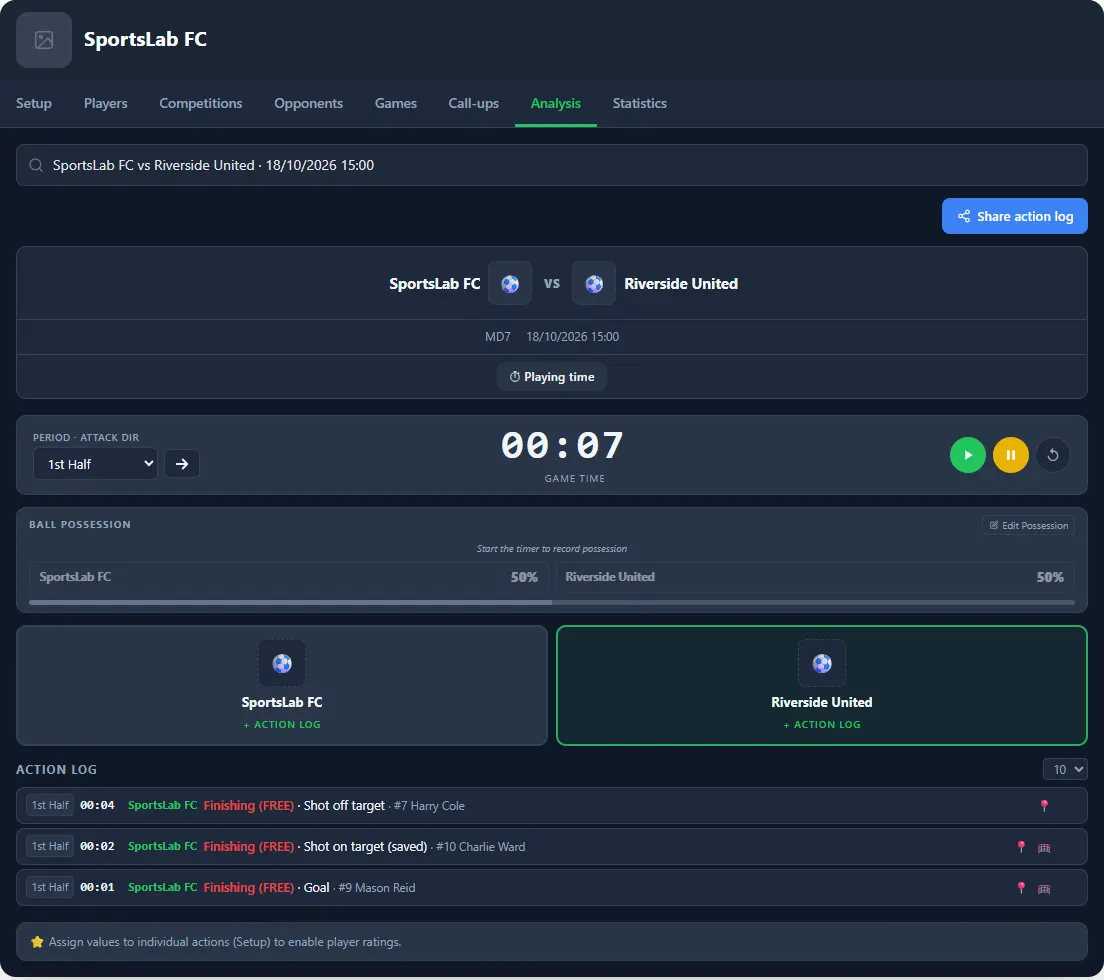
Acede ao separador Análise e seleciona o jogo ativo. Usa o cronómetro para controlar o tempo de jogo, define a parte e o sentido de ataque da tua equipa. Carrega no botão da tua equipa ou do adversário para iniciar o registo: escolhe a categoria, a ação, o atleta (se aplicável) e a localização no campo. Cada ação fica guardada na timeline com o tempo exato e pode ser editada ou eliminada a qualquer momento. As ações com localização na baliza pedem também a posição na baliza — incluindo as que não têm posição no campo, como os penáltis.
Registar o Tempo de Jogo
No separador Análise, com o jogo selecionado, carrega em ⏱ Tempo de jogo para escrever os minutos de cada atleta por parte (1ª Parte, 2ª Parte e, se precisares, o prolongamento). Podes escrever mm:ss ou só os minutos. A lista mostra os convocados do jogo e podes acrescentar outros atletas. Estes minutos são os mesmos do Marcador: o que registas numa ferramenta aparece na outra depois de premires Atualizar dados.
Valores das Ações e Notas dos Atletas
Cada ação individual pode ter um Valor para a nota, entre −3 e +3 — por exemplo, Golo +1, Assistência +0,6 ou Perda de bola −0,2. Define-o em Configuração, ao criar ou editar a ação. A partir daí, cada atleta recebe uma nota de 1 a 10 por jogo: começa em 6,0 e soma os valores das ações que lhe registaste. Ao lado aparece a nota ajustada ao tempo jogado (por 40 minutos, valor que podes mudar em Configuração → Notas dos Atletas), calculada a partir de 2 minutos em campo.
As notas aparecem no separador Análise (por jogo, com o melhor em campo destacado), nas Estatísticas (nota média, jogos e evolução) e no PDF. Mudar o valor de uma ação recalcula as notas de todos os jogos. Quando importas a análise de um jogo feita por um atleta no Diário do Atleta, as ações dele ficam guardadas à parte: não apagam as tuas, não contam para a tua nota e aparecem na coluna Nota do atleta e no filtro Origem das Estatísticas. Só têm nota os jogos em que registaste pelo menos uma ação individual: nesses jogos, quem jogou sem ações registadas fica com 6,0; um jogo só com minutos (por exemplo, vindos do Marcador) não tem notas nem entra nas médias.
Consultar Estatísticas Detalhadas
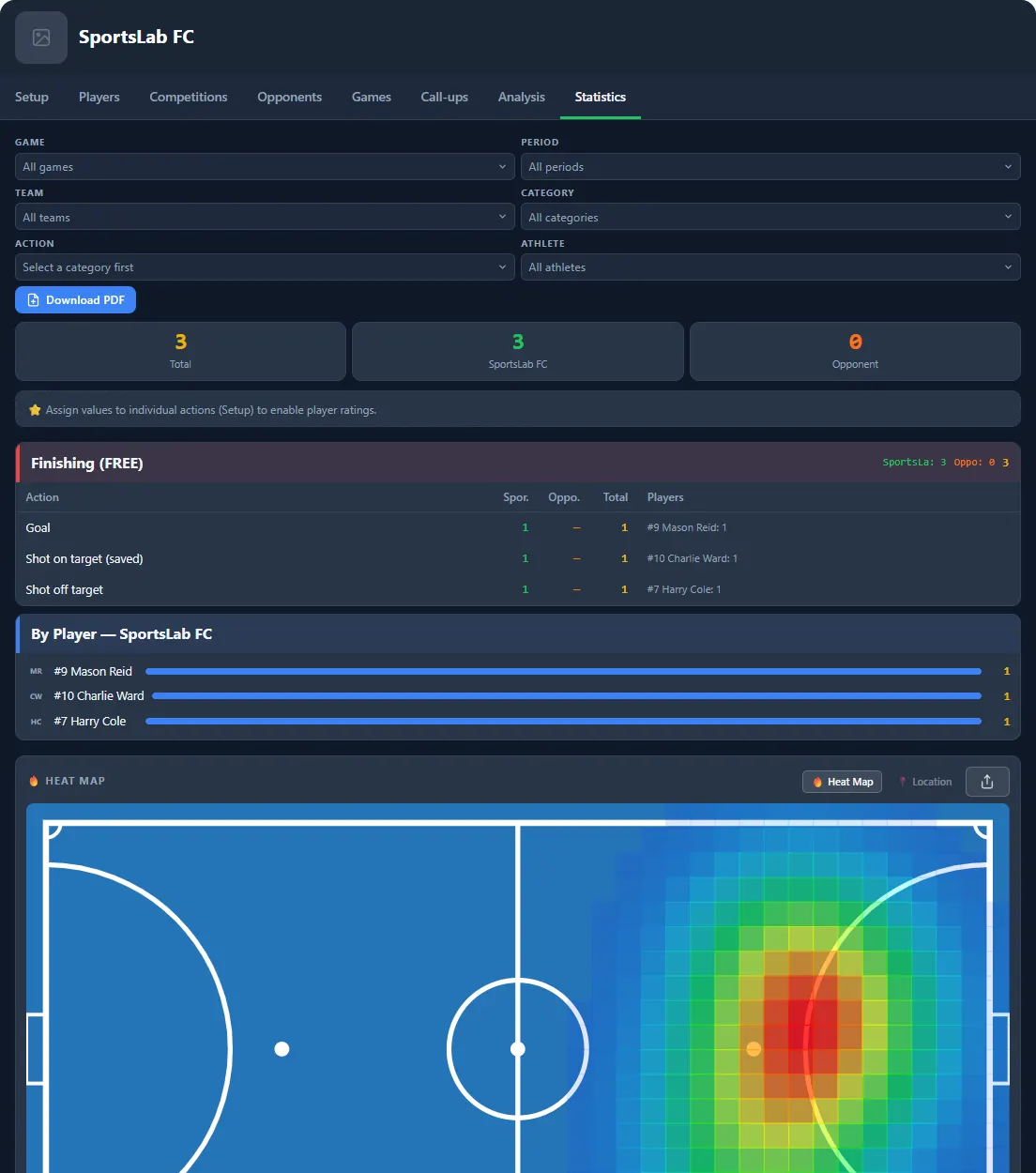
O separador Estatísticas agrega automaticamente todos os dados registados. Filtra por jogo, equipa, categoria, ação ou atleta para focar a análise. Visualiza a posse de bola, o ranking por atleta, o mapa de localizações no campo e tabelas detalhadas por categoria. Exporta o relatório completo em PDF com um clique. Nas Estatísticas, o filtro Origem (Treinador / Atleta) aparece quando importas análises feitas pelos atletas, e o cartão Notas mostra a nota média, os jogos e a evolução de cada atleta.
Exportar e Importar Dados
Usa a função Exportar para guardar todos os dados num ficheiro de dados. Esse ficheiro pode ser importado noutro dispositivo ou partilhado com outros membros da equipa técnica. O formato é compatível com as restantes ferramentas de futsal da SportsLabTools, sem perda de dados. Ficheiros de futebol são recusados, para não misturar atletas, jogos e ações das duas modalidades.
Partilhar o Registo de Ações
Dentro de cada jogo, usa o botão Partilhar registo de ações para gerar um link público — quem o recebe vê o mapa de calor, o gráfico de resumo, a posse de bola e a timeline de ações tal como tu, sem precisar de conta nem instalação. Podes ainda ativar, à parte, um link de edição, que dá a quem o recebe exatamente a mesma página de registo que tu usas — cronómetro, posse de bola e registo de ações incluídos — identificando os atletas pelo nome (truncado a primeiro e último nome) e número de camisola.
Os dados só viajam quando clicas num botão — nunca automaticamente. Usa Atualizar partilha para enviar as tuas alterações mais recentes (renova a validade por mais 20 dias), ou Importar da partilha para trazeres para o teu dispositivo o que foi registado através do link de edição. Cada partilha fica válida 20 dias, com um máximo de 5 partilhas ativas em simultâneo — usa Revogar partilha numa antiga para libertares espaço para uma nova.
Atualizar Dados entre Ferramentas
Cada ferramenta guarda os seus dados no teu dispositivo. Se criaste ou alteraste dados (atletas, adversários, competições, jogos, convocatórias e pavilhões) noutra ferramenta de futsal da SportsLabTools, prime Atualizar dados, ao lado de Exportar, para os trazer para aqui — sem teres de exportar e importar ficheiros. Os itens novos são adicionados, os alterados ficam com a versão mais recente e os que apagaste noutra ferramenta são removidos. Os dados próprios desta ferramenta não são afetados.
Exemplo Prático: Estatísticas de um Jogo a Partir do Banco
Sábado, jogo de futsal no pavilhão. Antes do apito escolhes o jogo e confirmas a convocatória. Quando o árbitro apita, arrancas o cronómetro. A cada lance relevante tocas na tua equipa, escolhes a categoria, a ação e o atleta e marcas o ponto no campo; nos remates marcas também a zona da baliza. Cada registo leva poucos segundos e fica na lista com o período, o minuto e o jogador.
Ao intervalo abres as estatísticas e filtras por categoria: vês quantos remates houve, de quem e de onde, e o mapa de calor mostra em que zonas a equipa está a criar perigo. Com esses números ajustas a conversa no balneário. No fim, descarregas o relatório em PDF para a equipa técnica e partilhas o registo por link com quem não esteve no jogo.
Tipos de Ações e Categorias
A ferramenta permite criar categorias completamente personalizadas. Eis alguns exemplos típicos usados em análise de futsal:
- Remates — Remate à Baliza, Remate Ao Lado, Remate Bloqueado (individual, com localização no campo)
- Passes — Passe Certo, Passe Falhado, Passe Decisivo (individual)
- Bolas Paradas — Canto, Livre Direto, Penálti (com localização)
- Guarda-Redes — Defesa Baixa, Saída a Tempo, Defesa de Penálti (individual)
- Organização Coletiva — Ataque Organizado, Pressão Alta, Bloco Defensivo (coletiva)
Podes criar quantas categorias e ações forem necessárias, atribuir cores distintas a cada categoria e configurar quais requerem marcação de localização no campo.
Análise Tática com o Mapa de Campo
O mapa de campo interativo mostra a distribuição geográfica das ações registadas. O sistema normaliza automaticamente as coordenadas em função do sentido de ataque configurado: se na primeira parte a tua equipa ataca da esquerda para a direita e na segunda inverte o sentido, as posições são convertidas para que o mapa seja sempre consistente. Isto permite identificar padrões táticos — zonas de remate, cantos recuperados, perdas de posse — independentemente da parte do jogo.
Os gráficos de comparação permitem cruzar dados entre atletas, jogos ou ações, facilitando decisões sobre rotações, sistemas de jogo e preparação para o próximo adversário.
Dicas para Treinadores e Analistas
- Define o sentido de ataque antes de começar a registar ações com localização — garante que o mapa tático é sempre correto, independentemente da parte do jogo.
- Usa categorias coletivas para ações de sistema (pressão, bloco defensivo) e individuais para ações técnicas (remate, passe) — assim as estatísticas por atleta são mais precisas e representativas.
- Filtra por um único jogo nas estatísticas para preparar uma análise focada no próximo adversário ou rever o desempenho numa partida específica.
- Exporta o PDF após cada jogo como relatório de observação — inclui mapa de campo, posse de bola, ranking de atletas e tabelas detalhadas por categoria.
- Partilha o ficheiro de dados com o analista de vídeo para cruzar os dados de ação com as imagens do jogo.
- Usa a função de comparação de atletas para identificar quem tem maior taxa de ações positivas em situações de pressão ou bolas paradas.
Estatísticas por Quarteto e Situações de 5x4
Além das categorias genéricas, cria uma categoria "Quarteto" para associares cada ação ao grupo de quatro jogadores em campo nesse momento — assim consegues comparar o rendimento real de cada rotação, não só de cada atleta isolado. Regista também as situações de 5x4 (com guarda-redes-jogador) como categoria coletiva à parte: o rácio de golos marcados vs. sofridos nesses períodos costuma justificar, por si só, se vale a pena arriscar essa opção contra uma equipa concreta.
💡 Partilha a análise diretamente com os atletas. O Diário do Atleta de Futsal → permite que cada jogador acompanhe o seu desempenho com o mesmo ID do Atleta que atribuis aqui — exporta os dados do jogo e cada atleta importa-os diretamente para o seu diário pessoal.
Artigos Relacionados
Aprofunda o tema com estes artigos do nosso blog: Estatísticas por Quarteto no Futsal: Como Avaliar o Rendimento Real de Cada Rotação e Análise Estatística Básica no Futsal: O que Medir Durante um Jogo.